事務所などで、他のパソコンやNAS(ネットワーク・ストレージ)を共有フォルダーとして利用している時に、ネットワーク共有フォルダーの中身が一部しか表示されない=一部の中身が表示されない、という問題がある場合、まず最初にチェックしてみたいのが「オフラインファイルの管理」についての設定です。
早速、見ていきましょう。以下の説明で用いられている画像はWindows 10のものですが、Windows 11でも同じように設定の確認、変更が可能です。
この記事の内容
コントロールパネルを開く
まずはコントロールパネルを開きます。
画面左下の検索窓に「コントロールパネル」と入力します。入力の途中でも「コントロール パネル」と表示されることでしょう。
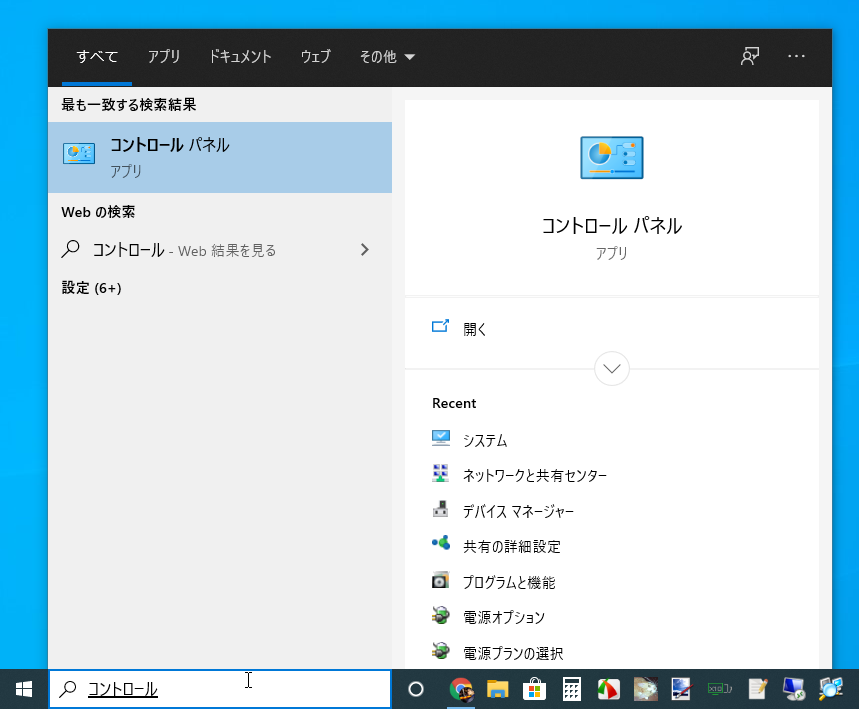
この「コントロール パネル」をクリックします。
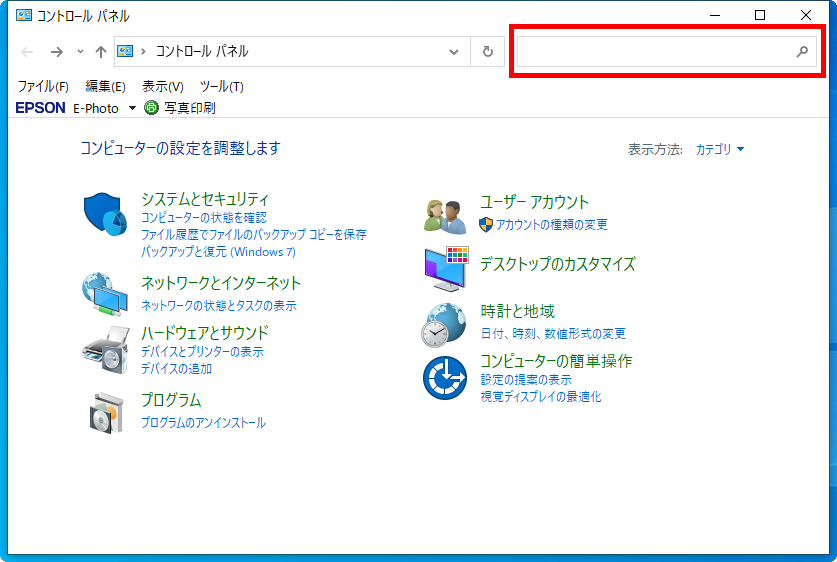
コントロール パネル画面が開いたら、右上にある検索窓に「オフライン」と入力します。
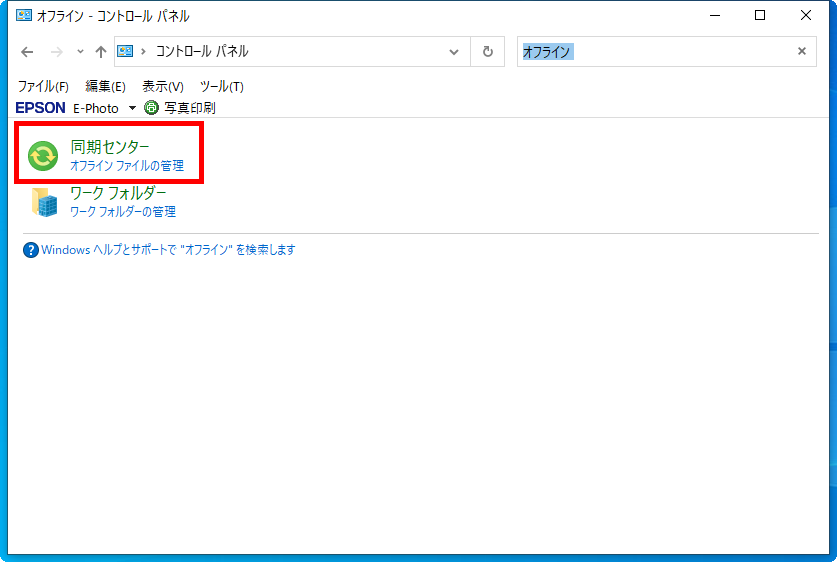
現れた画面で、「同期センター」をクリック。
続いて、左側に並んだメニューの中から、「オフライン ファイルの管理」をクリック。
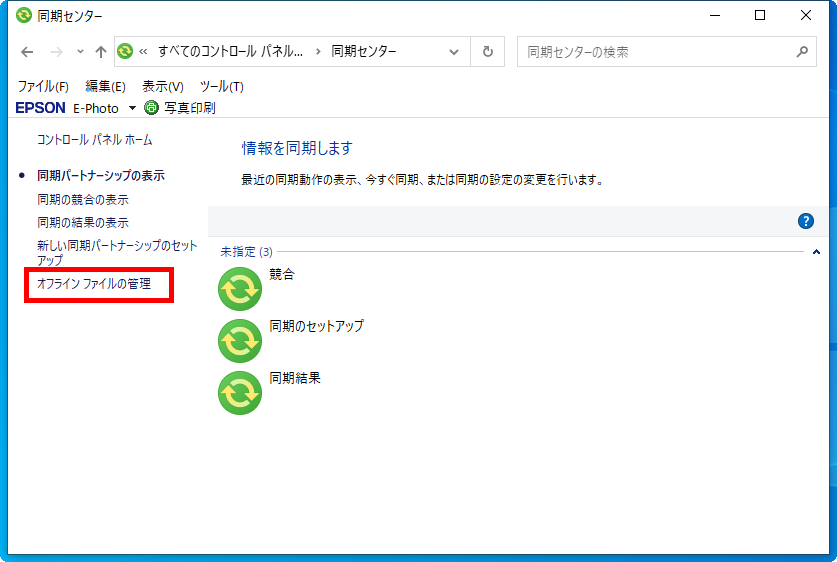
「オフライン ファイルの管理」メニューの確認、変更
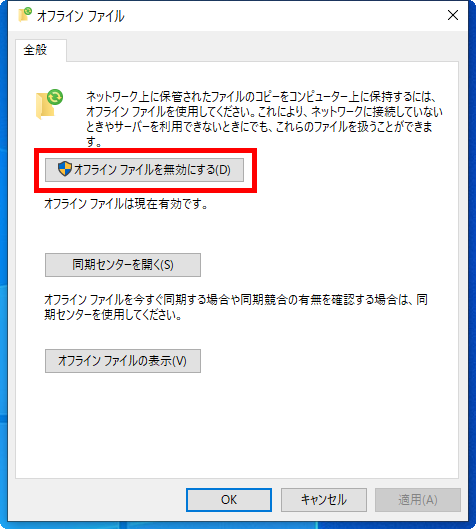
「オフライン ファイルを無効にする(D)」と表記されていたら、このボタンをクリックして、この機能を無効にします。
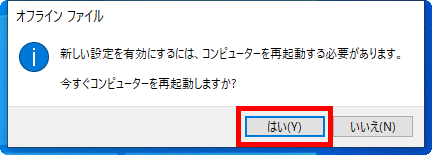
再起動を求められたら、いったん再起動します。
以上で、再度、ネットワーク共有フォルダーにアクセスして、中身を全て参照することができるかご確認ください。
関連記事
ネットワーク上の共有資源にアクセスできないトラブルの解決方法について、以下の記事もご参考になさってみてください。
あわせて読みたい

共有フォルダーが表示されない、NASにアクセスできない、古いNASにアクセスできない、古い複合機でスキ...
パソコンを新しく導入した時、出張で支店、営業所に訪問した時など、オフィス内のネットワークに、無線で接続したり、LANケーブルで接続する状態になった時、そのままで...